Cómo eliminar Explorer de Windows 10 Test de velocidad

Dicho esto, aún se necesita Internet Explorer para acceder a sitios web creados en marcos más antiguos, principalmente de instituciones gubernamentales y financieras. Entonces, en este artículo, hemos agregado tres métodos para habilitar y usar Internet Explorer en Windows 11. Podrá ejecutar Internet Explorer (IE 11) en Windows 11 como antes.. Hemos creado el modo Internet Explorer (IE) en Microsoft Edge para las organizaciones que todavía necesitan Internet Explorer 11 para la compatibilidad con los sitios web existentes, pero también necesitan un navegador moderno. Esta característica facilita a las organizaciones el uso de un solo navegador, para las webs/apps heredadas o para.
Herramientas explorer windows 10 Fluyezcambios

explorer 10 32 bit xp lopteelegant

Navegador, Explorer, Barra De Búsqueda, Resultados De Búsqueda, Búsqueda Web Barra De
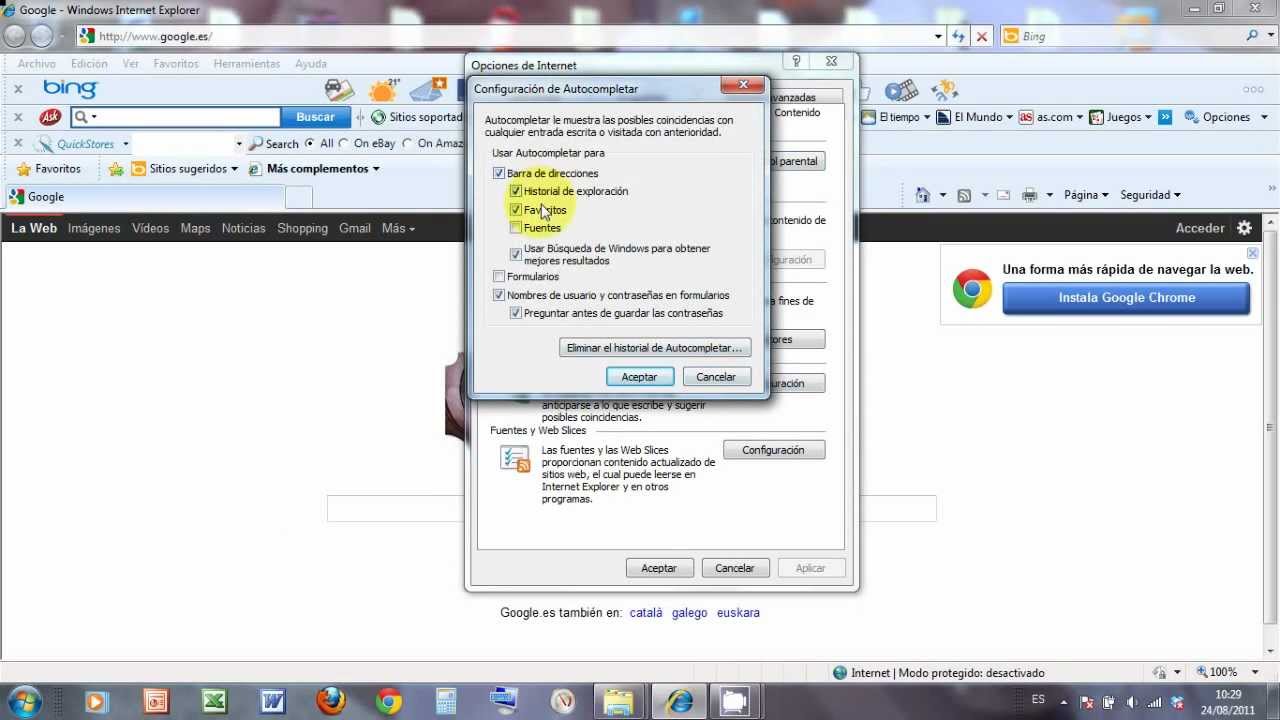
opciones explorer YouTube

Cómo simular un dispositivo móvil en un navegador de pc 🥇Tunavegador

Cuota de mercado de navegadores web en 2021 más de 85 estadísticas de uso de navegadores
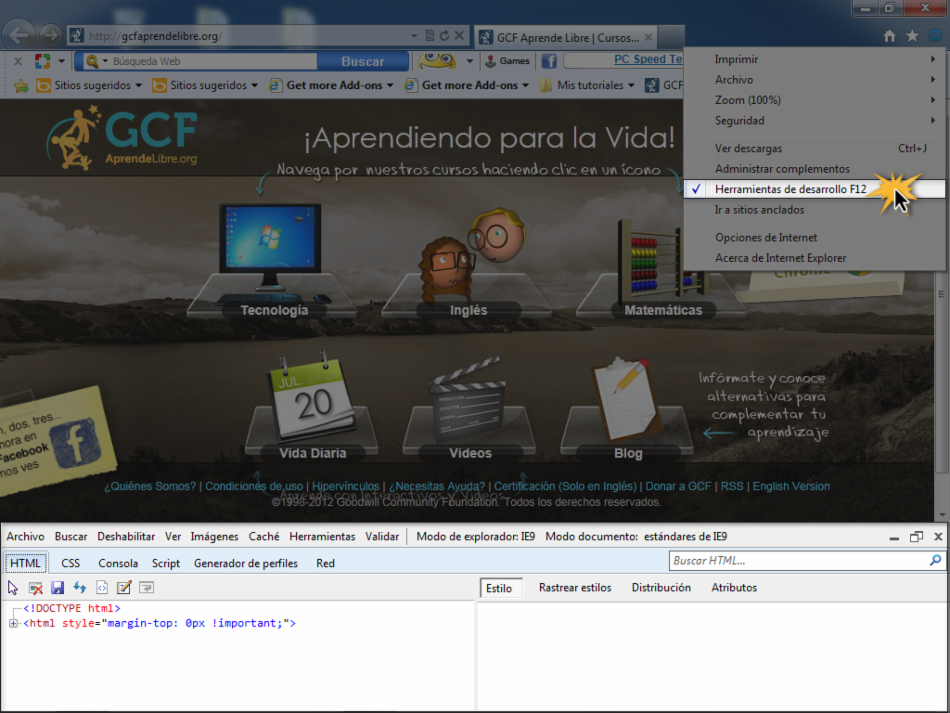
Explorer 9 Herramientas de Explorer
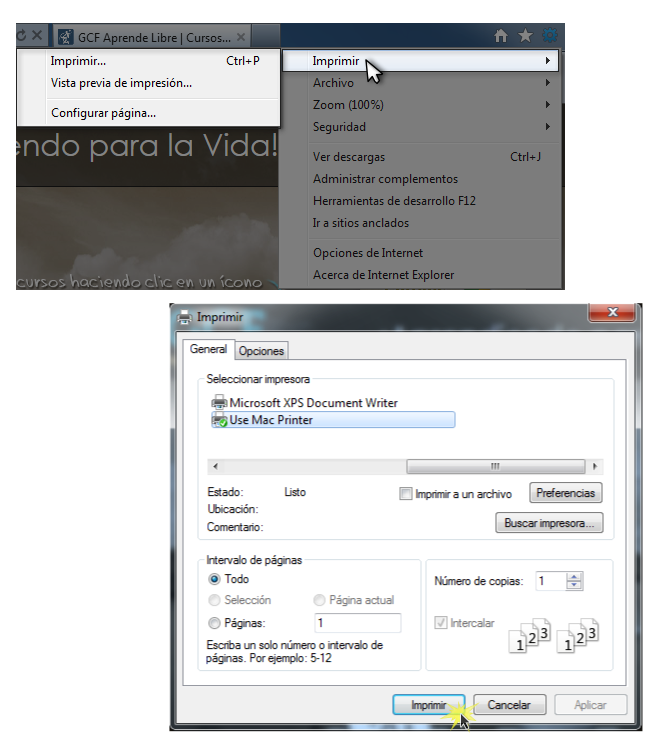
Explorer 9 Herramientas de Explorer

3 formas de acceder al historial de Explorer

Microsoft to end support of many older Explorer versions January 12, 2016 Windows Central

3 formas de acceder al historial de Explorer
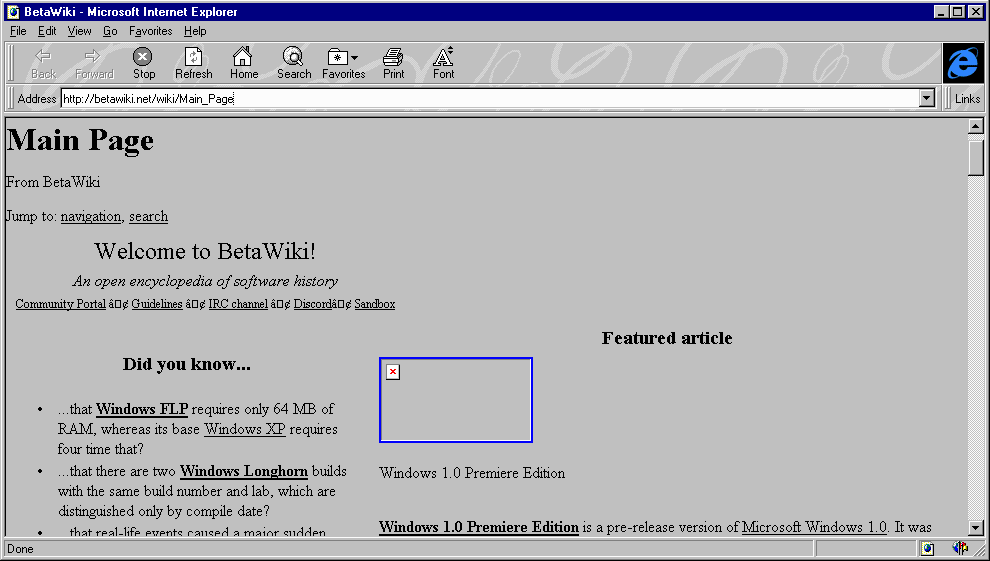
Explorer 3 BetaWiki
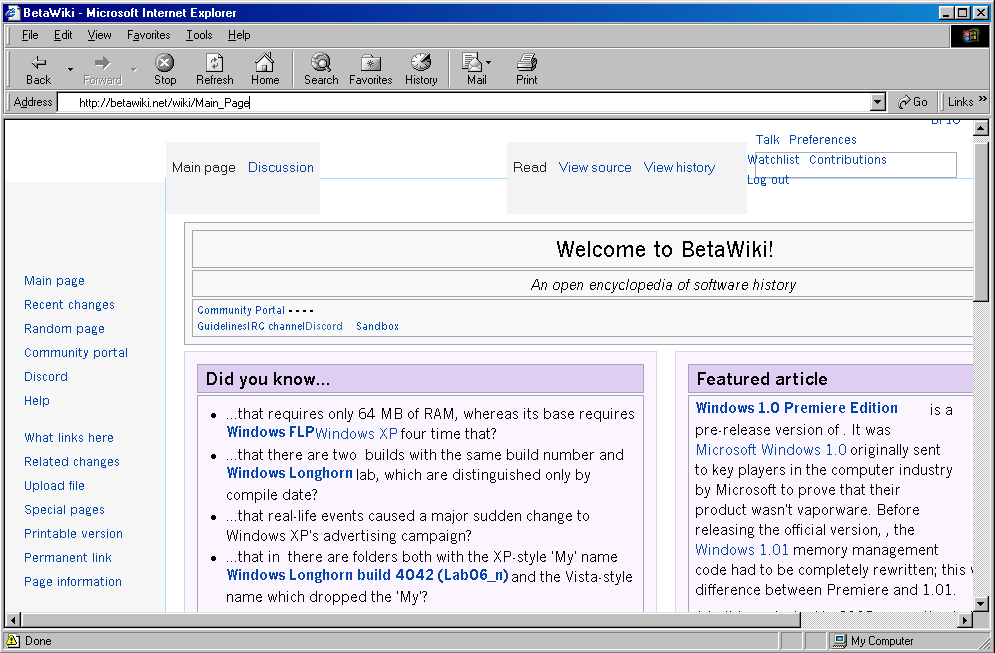
Explorer 5 BetaWiki

3 formas de acceder al historial de Explorer
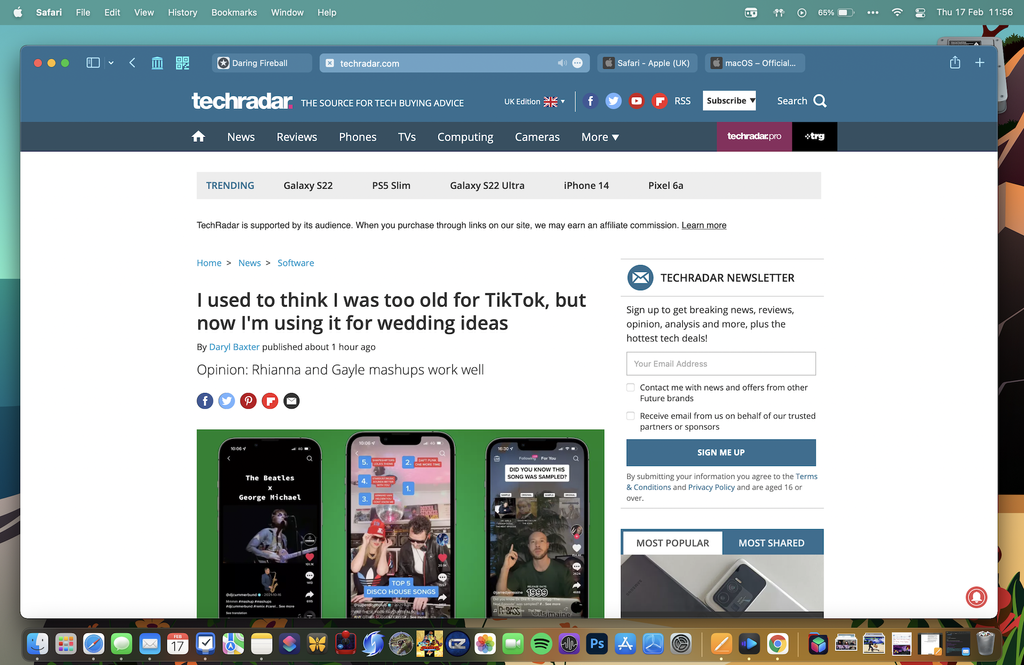
RIP Explorer the browser that changed the web for good (and bad) TechRadar

Ocultar la barra de direcciones en Explorer YouTube
Página de inicio en los navegadores Informática cotidiana

Explorer finalmente será un recuerdo Se Chip
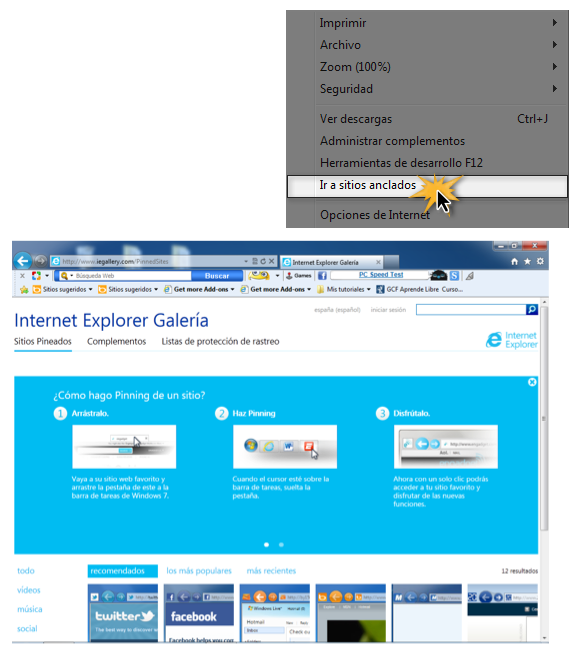
Explorer 9 Herramientas de Explorer

3 formas de acceder al historial de Explorer
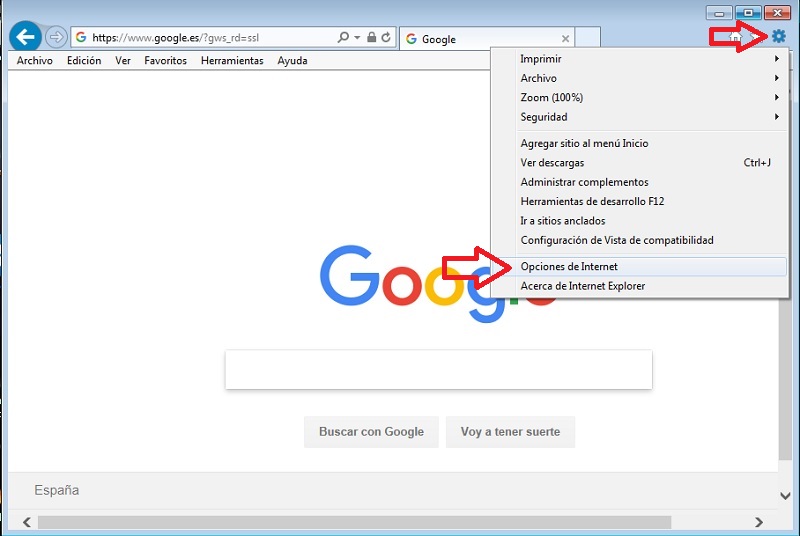
Paso 1. Para esto ingresamos el término “internet” en el cuadro de búsqueda del menú Inicio y veremos lo siguiente: Paso 2. Allí seleccionamos “Internet Explorer”, daremos clic sobre el menú del navegador Internet Explorer (ícono de engranaje” y en el listado desplegado seleccionamos “Opciones de Internet”: AMPLIAR.. Método #1: Menú de Herramientas en Windows 10 usando la tecla Alt. Use la tecla Alt: primero debe presionar la tecla Alt desde su teclado y luego aparecerá el menú de Herramientas en su pantalla. Y para que siempre tenga el menú de Herramientas en la pantalla, siga los siguientes pasos. Elija la barra de herramientas: después de eso.